ThunderbirdのGmailのアカウントの設定です。
Thunderbird 1.0 (英語バージョン)を古い雑誌の添付CDから、インストールした。初めに、@niftyメールをセットし、ヤフー、Gmail、の順でインストールしたが、謝って、Gmailのアカウントを削除し、再度設定しようとしたが、設定方法を忘れ、非常に苦労したので、設定手順を以下にまとめた。Gmail 設定後、auoneを設定した。Gmailの設定が、メインですが、ヤフー、@niftyのポイントも、最後に、記載する。
全てを記載したわけでなく、Mac(Thunderbird)の設定方法が、メインで、Google等の検索で、各メールの設定方法のページを探して下さい。丁重なページは、沢山有りましたが、Mac OSX10.1.5 Thunderbird1.0(英語)は、見つけられなかったので、このページを作った。
Thunderbird の Tools→ Account Settings... で、4の 画面のAdd Accoount... を選択する。
Email account を選択し、以下の画面の様に設定する。
(他に、「RSS News & Blogs」と「Newsgroup account」があり、「RSS News & Blogs」でRSSリーダーを設定した。)
初めに、Identity で、Your Name: と Email Address: を設定する。
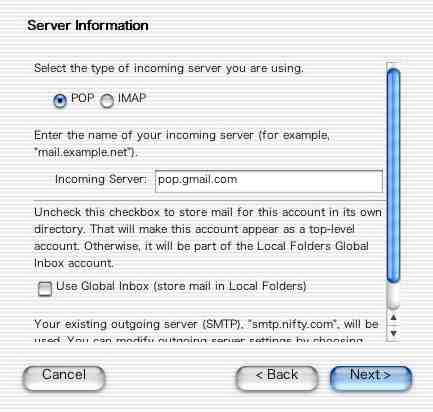
1.Use Global Inbox{store mail in Local Folders Global}のチェックを外す。
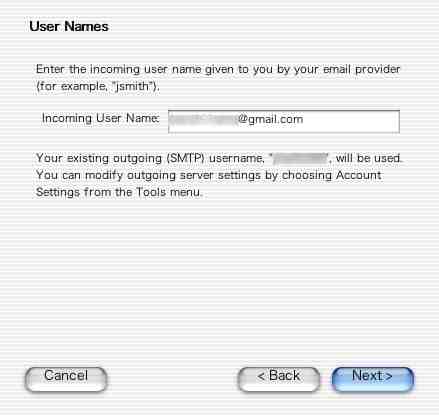
2.Incoming User Nameは、@gmail.comを含むこと。
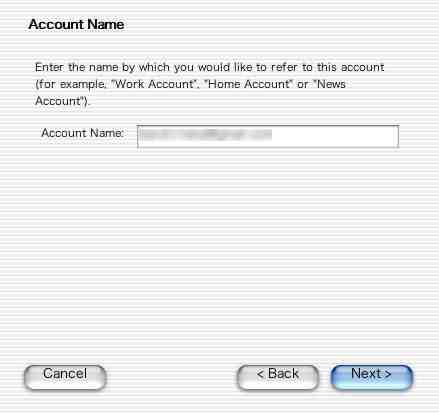
3.Account Nameは、判りやすい名前にする。
(何でも良いがGmailとした。画面とは異なる)
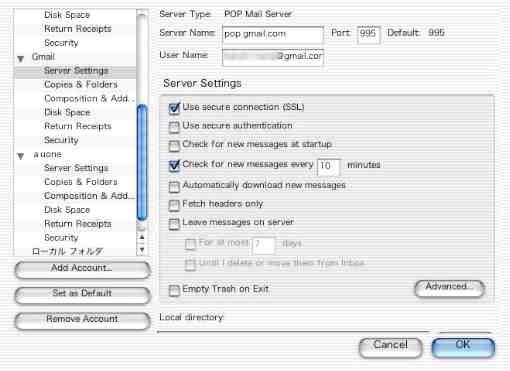
4.Use secure connection{SSL}にチェックを入れること。Port が 995 になる。
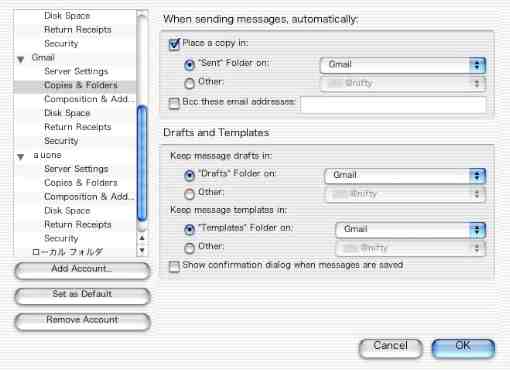
5.3で設定したものを選択する。
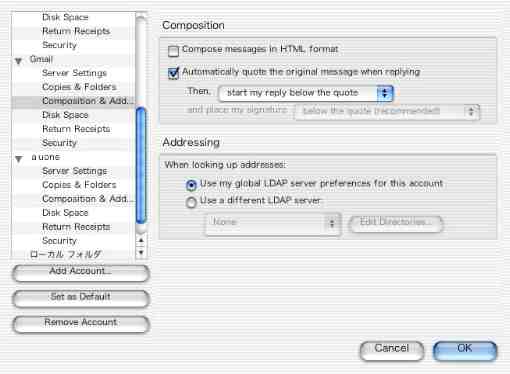
6.Compose messages in HTML fomatのチェックを外すと、テキストフォーマットになる。
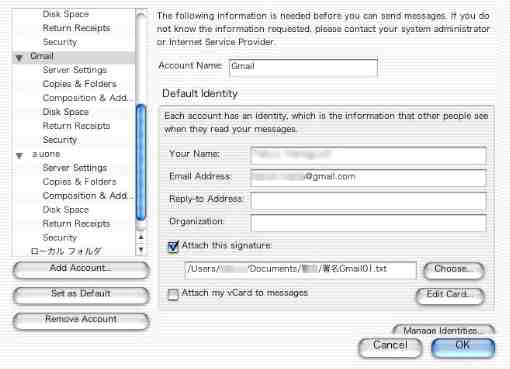
7.Reply-to Address: を別のアドレスにすれば、そのアドレスに返信される。
Attach this signature で署名を設定する。
以下は、Smtpの設定です。Advanced... で、新しい SMTP を設定する。
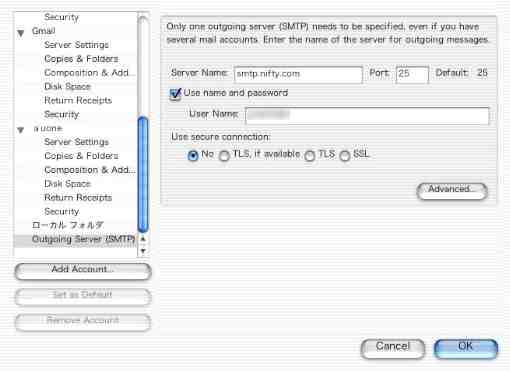
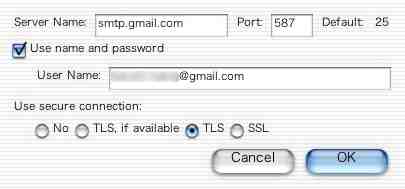
8.Portを587にする。
Use secure connection: をTLSにする。
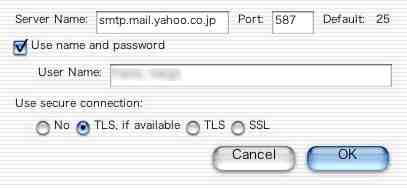
9.ヤフーのsmtpの設定です。
4の画面の右下のAdvanced...をクリックすると次の画面になる。
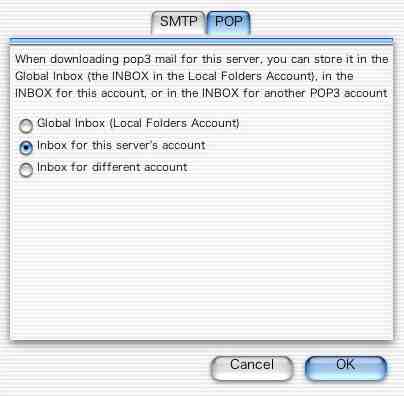
10.Inbox for this server's account となっていることを確認する。
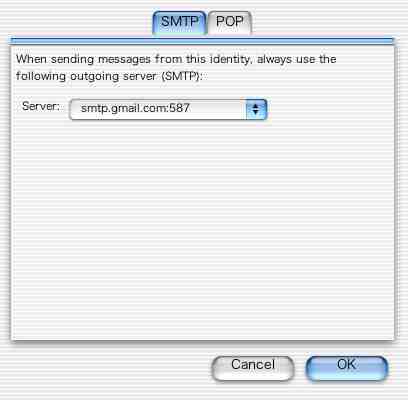
11.SMTP タブをクリックし、Server: smtp.gmail.com:587 を選択する。
注意点として、Gmail と auone は、同じ名称になるので、順番を間違えない様にする。
OK をクリックする。
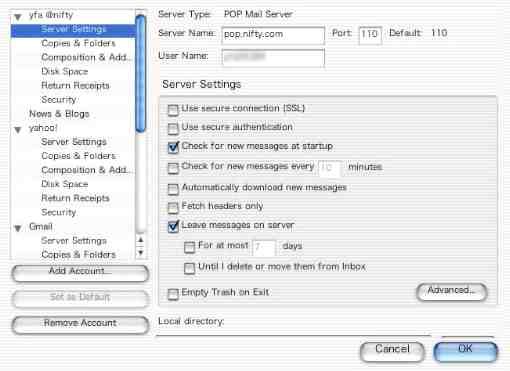
12.Leave messages on server にチェックを入れると、サーバーにメッセージが残る。